Domain touch-lcd.de kaufen?
Wir ziehen mit dem Projekt
touch-lcd.de um.
Sind Sie am Kauf der Domain
touch-lcd.de interessiert?
domain@kv-gmbh.de · 0541-91531010
Domain touch-lcd.de kaufen?
Wie kann ich ein Display für den Raspberry Pi 3 ohne Touch-Funktion verwenden?
Um ein Display für den Raspberry Pi 3 ohne Touch-Funktion zu verwenden, benötigst du ein Display, das über eine HDMI-Schnittstelle verfügt. Du kannst das Display über ein HDMI-Kabel mit dem HDMI-Anschluss des Raspberry Pi 3 verbinden. Anschließend musst du das Display in den Einstellungen des Raspberry Pi 3 konfigurieren, um das Bild auf dem Display anzeigen zu lassen. **
Wie kann ich ein Display für den Raspberry Pi 3 ohne Touch-Funktion verwenden?
Um ein Display für den Raspberry Pi 3 ohne Touch-Funktion zu verwenden, musst du sicherstellen, dass das Displaymodul, das du verwendest, keine Touch-Funktion hat. Du kannst dann das Displaymodul über die HDMI-Schnittstelle des Raspberry Pi 3 anschließen und die entsprechenden Einstellungen in der Konfigurationsdatei des Betriebssystems vornehmen, um das Display zu aktivieren. **


Ähnliche Suchbegriffe für Raspberry
Top-Angebote
Produkte zum Begriff Raspberry:
-
RASP LCD 7 C1024 - Raspberry Pi Shield - Display LCD-Touch, 7", 1024x600 PixelBeschreibung Es handelt sich hierbei um ein 7" (17,78 cm) Standard Display mit einer Auflösung von 1024 x 600 Pixeln und kapazitivem Touchscreen. Es ist kompatibel mit Mainstream-Mini-PCs wie Raspberry Pi, BB Black, Banana Pi und kann auch als Universal-HDMI-Display verwendet werden, um Computer, TV-Boxen, Microsoft Xbox360, SONY PS4, Nintendo Switch etc. anzuschließen. Verwendet als ein Raspberry Pi-Display unterstützt es Raspbian, Ubuntu, Kodi, Win10 IOT. Als PC Monitor wird es von Win 7/8/10 unterstützt. Spezifikationen • Auflösung: 1024 x 600 Pixel • max. 5- Punkte Toucheingabe • Einstellungen für Kontrast, Helligkeit, Sättigung etc. durch OSD Menü • kompatibel zu u.a. Raspberry Pi, BB Black, Banana Pi • unterstützt HDMI-Audioausgabe52,70 €*Versand: 5,95 €Sichere Weiterleitung zum Anbieter
-
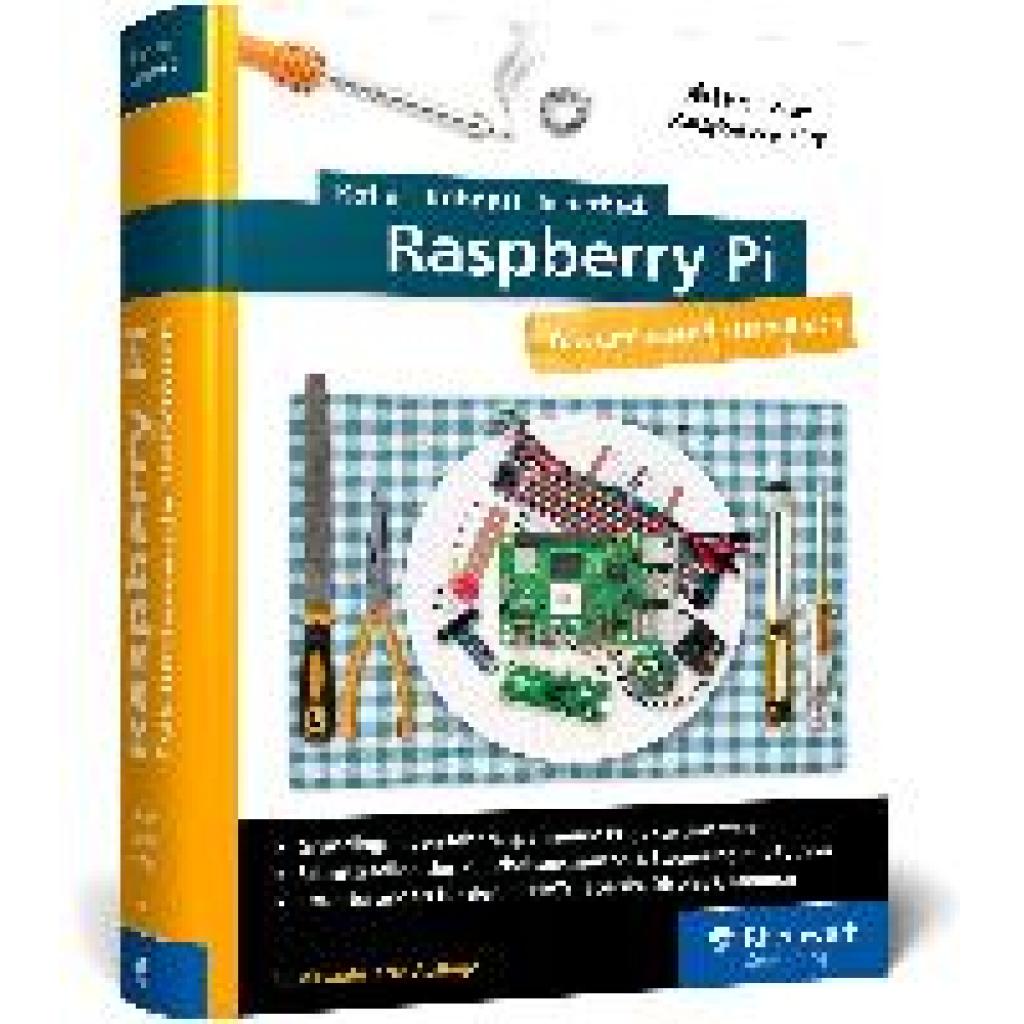
Kofler, Michael: Raspberry PiRaspberry Pi , Das große Handbuch. Über 1.000 Seiten in Farbe. Mit Einstieg in Linux, Python und Elektrotechnik. Aktuell zum Raspberry Pi 5, Pi-OS 'Bookworm' und den GPIO-Bibliotheken , Sport-Gewindefahrwerk > Sportfederung , Auflage: 8. Auflage, Erscheinungsjahr: 20240503, Produktform: Leinen, Titel der Reihe: Rheinwerk Computing##, Autoren: Kofler, Michael~Kühnast, Charly~Scherbeck, Christoph, Edition: REV, Auflage: 24008, Auflage/Ausgabe: 8. Auflage, Seitenzahl/Blattzahl: 1045, Themenüberschrift: COMPUTERS / Hardware / Mainframes & Minicomputers, Keyword: Bastel-Projekte; Bücher Kompendium Grundlagen Tipps Tutorial Wissen Anleitung Training; Elektronik Elektro-Technik; GPIO, Fachschema: Computer / PC-Hardware / Aufrüsten, Reparieren, Selbstbau~EDV / Theorie / Allgemeines~Raspberry Pi (Einplatinencomputer)~Computer / PC-Hardware, Fachkategorie: Computernetzwerke und maschinelle Kommunikation, Sprache: Deutsch, Warengruppe: HC/Hardware, Fachkategorie: Mainframes und Minicomputer, UNSPSC: 49019900, Warenverzeichnis für die Außenhandelsstatistik: 49019900, Verlag: Rheinwerk Verlag GmbH, Verlag: Rheinwerk Verlag GmbH, Verlag: Rheinwerk Verlag GmbH, Länge: 248, Breite: 182, Höhe: 64, Gewicht: 2074, Produktform: Gebunden, Genre: Mathematik/Naturwissenschaften/Technik/Medizin, Genre: Mathematik/Naturwissenschaften/Technik/Medizin,44,90 €*Versand: 0,00 €Sichere Weiterleitung zum Anbieter
-
RPI LCD IPS 4.0T - Raspberry Pi - Display IPS LCD, 4,0", Touch, 720x720, 18-bitQuadratisches 4,0" (10,16cm) IPS-Display MIT Touch-Funktion (ohne Touch-Funktion finden Sie im Drop-Down-Menü und unter "Zubehör & Alternativprodukte" Ein einzigartig quadratisches, hochauflösendes 4,0-Zoll-Hochgeschwindigkeitsdisplay mit optionalem Touchscreen für Raspberry Pi - quadratisch sein ist hip! HyperPixel 4.0 Square verfügt über alle großartigen Funktionen unseres Standard-HyperPixel 4.0 - ein gestochen scharfes, brillantes IPS-Display, einen optionalen Touchscreen und eine Hochgeschwindigkeits-DPI-Schnittstelle - nur eben in quadratischerer Form! Diese quadratische Version des HyperPixel 4.0 eignet sich hervorragend für benutzerdefinierte Benutzeroberflächen und Bedienfelder und eignet sich hervorragend für Pico-8-Spiele. Alles ist vorgelötet und einsatzbereit, du musst es nur noch auf deinen Pi aufstecken, unser Installationsprogramm ausführen und los geht's! Eigenschaften Hochgeschwindigkeits-DPI-Schnittstelle 4.0" IPS-Display (160° Blickwinkel) (72x72mm) 720x720 Pixel (~254 PPI) 18-Bit-Farbe (262.144 Farben) 60 FPS Bildwiederholrate optionaler kapazitiver Touchscreen 40-Pin-Buchsenleiste zur Erhöhung der Bauhöhe für Pi B+, 2, 3, 3B+ und 4 enthalten inklusive Standoffs zur sicheren Befestigung an Ihrem Pi kompatibel mit allen Raspberry Pi-Modellen mit 40-poliger Stiftleiste einzeiliges Installationsprogramm HyperPixel 4.0 Square verwendet eine Hochgeschwindigkeits-DPI-Schnittstelle, die es ermöglicht, 5x mehr Pixeldaten zu übertragen als die übliche SPI-Schnittstelle, die diese kleinen Pi-Displays normalerweise verwenden. Es hat eine Bildrate von 60 FPS und eine Auflösung von ca. 254 Pixeln pro Zoll (720x720px) auf seinem 4,0"-Display. Das Display kann 18-Bit Farben (262.144 Farben) darstellen. Der Touchscreen ist ein kapazitiver Touchscreen, der empfindlicher und reaktionsschneller ist als ein resistiver Touchscreen und Multitouch-fähig! Der HyperPixel funktioniert mit jeder 40-poligen Version des Pi, einschließlich Pi Zero und Pi Zero W. Wenn du ihn mit einem größeren Pi verwendest, verwende die zusätzliche 40-polige Stiftleiste, die im Lieferumfang enthalten ist, um ihn auf die erforderliche Höhe zu bringen. Wenn Sie einen Pi Zero oder Pi Zero W verwenden, stecken Sie ihn einfach direkt auf den GPIO. Mit dem mitgelieferten Abstandshalter-Kit können Sie den HyperPixel 4.0 Square sicher an Ihrem Pi befestigen. Schrauben Sie sie einfach in die Pfosten auf der Unterseite der HyperPixel 4.0 Square-Platine und befestigen Sie sie dann mit Schrauben durch die Montagelöcher Ihres Pi. Software Wir haben ein One-Line-Installationsprogramm zusammengestellt, um Ihren Pi für HyperPixel 4.0 Square zu konfigurieren und den Touchscreen zu aktivieren. Beachten Sie, dass Sie einen weiteren Bildschirm, eine Tastatur und eine Maus benötigen, um die Software zu installieren. Sie können die Installation auch aus der Ferne über SSH durchführen, wenn Sie unserer Anleitung folgen, wie Sie Ihren Pi ohne Kopfhörer einrichten. Öffnen Sie ein Terminal und geben Sie curl https://get.pimoroni.com/hyperpixel4 | bash ein, um das einzeilige Installationsprogramm auszuführen und Ihren HyperPixel 4.0 einzurichten. Das GitHub-Repository finden Sie hier: https://github.com/pimoroni/hyperpixel4 Anmerkungen Maße Touch: 84x84x9,5 mm, Non-Touch: 75x80x8,9 mm (BxHxT, Tiefe einschließlich Header und Display) Das HyperPixel 4.0 Square Touch auf dem Hauptfoto hier liegt auf der Seite, und die etwas schmaleren und etwas breiteren Ränder befinden sich normalerweise unten bzw. oben, obwohl der Größenunterschied sehr gering ist (5,5 mm für die linke und rechte Seite, 4,5 für die Oberseite und 6,5 mm für die Unterseite). Das Non-Touch-Display liegt ebenfalls auf der Seite, so dass sich der breitere Rahmen normalerweise unten befindet, aber da das Display quadratisch ist, können Sie es in jeder Richtung verwenden! HyperPixel verwendet grundsätzlich alle GPIO-Pins, um mit dem Pi zu kommunizieren (einschließlich der Standard-I2C-Pins), so dass es im Allgemeinen nicht möglich ist, es mit anderen HATs und Geräten zu verwenden, die über GPIO angeschlossen werden... ...aber wir haben auf der Rückseite eine alternative I2C-Schnittstelle vorgesehen, über die Sie I2C-Geräte (wie Sensor-Breakouts) gleichzeitig mit HyperPixel verwenden können. Eine Anleitung dazu finden Sie in unserem Hyperpixel 4.0-Tutorial (scrollen Sie ganz nach unten) Bitte beachten Sie: Wenn Sie HyperPixel 4.0 Square auf Ihrem Pi installieren, achten Sie darauf, nicht auf die Bildschirmoberfläche zu drücken! Halten Sie die Platine an den Kanten und wackeln Sie sie, um sie mit dem erweiterten Header (oder GPIO-Header) zu verbinden. Achten Sie auch darauf, dass Sie nicht an den Kanten des Glasdisplays ziehen, wenn Sie den HyperPixel entfernen.81,15 €*Versand: 5,95 €Sichere Weiterleitung zum Anbieter
-
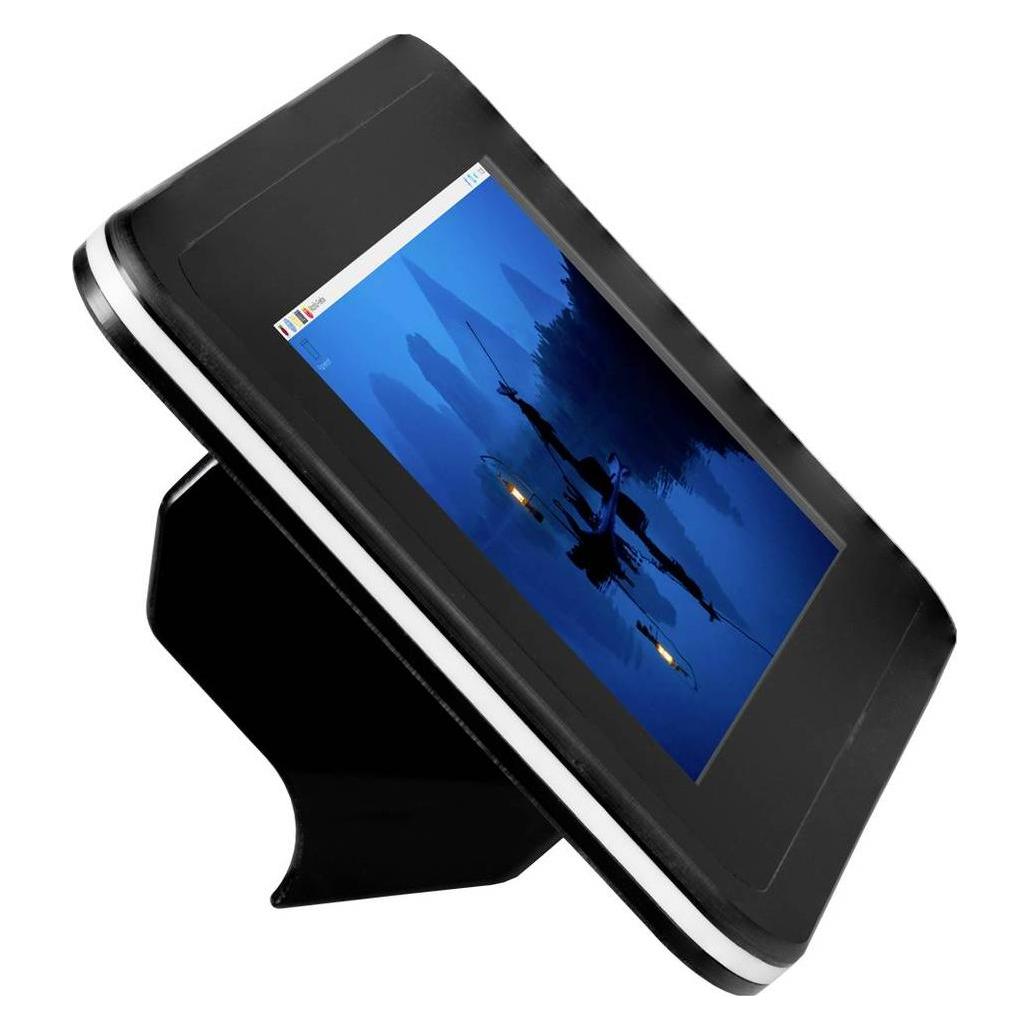
RASP PI 5TD 2 - Raspberry Pi Shield - Display LCD-Touch, 5", 800x480 PixelKnapp 12,7 cm (5 Zoll) großes LC-Display mit Touchfunktionalität Merkmale • HDMI-Anschluss • 800 x 480 Pixel Lieferumfang • Touchdisplay • HDMI-Adapter • Touchpen • Abstandshalter • Muttern Hinweis • die abgebildeten Kabel sind nicht enthalten43,20 €*Versand: 5,95 €Sichere Weiterleitung zum Anbieter



-
Wie kann ich ein LCD-Display mit einem Raspberry Pi verwenden?
Um ein LCD-Display mit einem Raspberry Pi zu verwenden, benötigst du zunächst ein kompatibles Display, das über eine HDMI- oder GPIO-Schnittstelle angeschlossen werden kann. Du musst dann die entsprechenden Treiber und Software auf dem Raspberry Pi installieren, um das Display anzusteuern. Anschließend kannst du das Display über die Konsole oder eine grafische Benutzeroberfläche nutzen, um Texte, Bilder oder Videos anzuzeigen. **
-
Wie kann man ein LCD-Display an einen Raspberry Pi anschließen?
Um ein LCD-Display an einen Raspberry Pi anzuschließen, benötigt man in der Regel ein passendes Display-Modul, das über eine HDMI- oder GPIO-Schnittstelle mit dem Raspberry Pi verbunden werden kann. Je nach Display-Modul kann es notwendig sein, zusätzliche Treiber oder Software auf dem Raspberry Pi zu installieren, um das Display korrekt anzusteuern. Nach dem Anschließen und Konfigurieren des Displays kann man dann den Raspberry Pi über das Display bedienen und die gewünschten Inhalte anzeigen lassen. **
-
Wie funktioniert ein Touch-Schalter für den Raspberry Pi?
Ein Touch-Schalter für den Raspberry Pi funktioniert in der Regel über eine kapazitive Touch-Sensorplatine, die mit dem Raspberry Pi verbunden ist. Wenn der Sensor berührt wird, erkennt er die Veränderung der Kapazität und sendet ein Signal an den Raspberry Pi, um eine Aktion auszulösen. Der Raspberry Pi kann dann entsprechend programmiert werden, um auf diese Berührung zu reagieren, z.B. um eine LED einzuschalten oder eine Funktion auszuführen. **
-
Wie lautet der Ersatz-LCD-Panel für den Asus-Monitor?
Es tut mir leid, aber ich kann Ihnen diese Frage nicht beantworten, da ich als KI-Assistent keine aktuellen Informationen über spezifische Ersatzteile habe. Es wäre am besten, sich direkt an den Hersteller oder einen autorisierten Händler zu wenden, um Informationen über den Ersatz-LCD-Panel für Ihren Asus-Monitor zu erhalten. **

Kann ich meinen alten Laptop-Display mit meinem Raspberry Pi über einen VGA-LCD-Controller verbinden?
Ja, es ist möglich, deinen alten Laptop-Display mit einem Raspberry Pi über einen VGA-LCD-Controller zu verbinden. Du benötigst jedoch einen speziellen Controller, der mit dem Display kompatibel ist. Stelle sicher, dass du die richtigen Anschlüsse und Kabel verwendest und dass der Controller die richtige Auflösung und Frequenz für das Display unterstützt. **
Wie funktioniert ein LCD-Display und welche Technologie wird verwendet, um die Bildqualität zu verbessern?
Ein LCD-Display funktioniert, indem Flüssigkristalle zwischen zwei transparenten Elektroden platziert werden, die das Licht steuern, um Bilder zu erzeugen. Um die Bildqualität zu verbessern, werden verschiedene Technologien wie LED-Hintergrundbeleuchtung, IPS-Paneltechnologie und höhere Auflösungen eingesetzt. Diese Technologien tragen dazu bei, die Farbgenauigkeit, Kontrastverhältnisse und Reaktionszeiten des Displays zu verbessern. **
Top-Angebote
Produkte zum Begriff Raspberry:
-
RPI LCD 10.1FHDT - Raspberry Pi - Touch-Display LCD, 10,1", 1920x1200, HDMI10,1 Zoll Display mit Backcover für einen Raspberry Pi 4 + aktiver Kühlung Spezifikationen • 10,1 Zoll • Auflösung von 1920 x 1200 • 10-Punkt-Multitouch • 60 Hz Display • 16:9 Format • VESA Norm • Plug&Play • Helligkeit: 400 cd/m2 • Rotationsmöglichkeiten: 90° / 180° / 270° • 2 Lautsprecher • aktiver Lüfter • LED Anzeige Lieferumfang • Display mit Backcover • Stromversorgung231,95 €*Versand: 5,95 €Sichere Weiterleitung zum Anbieter
-
RASP LCD 7 C800 - Raspberry Pi Shield - Display LCD-Touch, 7", 800x480 Pixel7 Zoll (circa 17,7 cm) großes LC-Display mit Touchfunktionalität und HDMI-Anschluss. Die Hintergrundbeleuchtung des Displays kann über einen Schiebeschalter ein- und ausgeschaltet werden. Merkmale • 800 x 480 Pixel • kapazitiv • 5-Punkt Erkennung • Maße: 164,9 x 124,3 mm53,80 €*Versand: 5,95 €Sichere Weiterleitung zum Anbieter
-
RASP LCD 7 C1024 - Raspberry Pi Shield - Display LCD-Touch, 7", 1024x600 PixelBeschreibung Es handelt sich hierbei um ein 7" (17,78 cm) Standard Display mit einer Auflösung von 1024 x 600 Pixeln und kapazitivem Touchscreen. Es ist kompatibel mit Mainstream-Mini-PCs wie Raspberry Pi, BB Black, Banana Pi und kann auch als Universal-HDMI-Display verwendet werden, um Computer, TV-Boxen, Microsoft Xbox360, SONY PS4, Nintendo Switch etc. anzuschließen. Verwendet als ein Raspberry Pi-Display unterstützt es Raspbian, Ubuntu, Kodi, Win10 IOT. Als PC Monitor wird es von Win 7/8/10 unterstützt. Spezifikationen • Auflösung: 1024 x 600 Pixel • max. 5- Punkte Toucheingabe • Einstellungen für Kontrast, Helligkeit, Sättigung etc. durch OSD Menü • kompatibel zu u.a. Raspberry Pi, BB Black, Banana Pi • unterstützt HDMI-Audioausgabe52,70 €*Versand: 5,95 €Sichere Weiterleitung zum Anbieter
-
Kofler, Michael: Raspberry PiRaspberry Pi , Das große Handbuch. Über 1.000 Seiten in Farbe. Mit Einstieg in Linux, Python und Elektrotechnik. Aktuell zum Raspberry Pi 5, Pi-OS 'Bookworm' und den GPIO-Bibliotheken , Sport-Gewindefahrwerk > Sportfederung , Auflage: 8. Auflage, Erscheinungsjahr: 20240503, Produktform: Leinen, Titel der Reihe: Rheinwerk Computing##, Autoren: Kofler, Michael~Kühnast, Charly~Scherbeck, Christoph, Edition: REV, Auflage: 24008, Auflage/Ausgabe: 8. Auflage, Seitenzahl/Blattzahl: 1045, Themenüberschrift: COMPUTERS / Hardware / Mainframes & Minicomputers, Keyword: Bastel-Projekte; Bücher Kompendium Grundlagen Tipps Tutorial Wissen Anleitung Training; Elektronik Elektro-Technik; GPIO, Fachschema: Computer / PC-Hardware / Aufrüsten, Reparieren, Selbstbau~EDV / Theorie / Allgemeines~Raspberry Pi (Einplatinencomputer)~Computer / PC-Hardware, Fachkategorie: Computernetzwerke und maschinelle Kommunikation, Sprache: Deutsch, Warengruppe: HC/Hardware, Fachkategorie: Mainframes und Minicomputer, UNSPSC: 49019900, Warenverzeichnis für die Außenhandelsstatistik: 49019900, Verlag: Rheinwerk Verlag GmbH, Verlag: Rheinwerk Verlag GmbH, Verlag: Rheinwerk Verlag GmbH, Länge: 248, Breite: 182, Höhe: 64, Gewicht: 2074, Produktform: Gebunden, Genre: Mathematik/Naturwissenschaften/Technik/Medizin, Genre: Mathematik/Naturwissenschaften/Technik/Medizin,44,90 €*Versand: 0,00 €Sichere Weiterleitung zum Anbieter
-
Wie kann ich ein Display für den Raspberry Pi 3 ohne Touch-Funktion verwenden?
Um ein Display für den Raspberry Pi 3 ohne Touch-Funktion zu verwenden, benötigst du ein Display, das über eine HDMI-Schnittstelle verfügt. Du kannst das Display über ein HDMI-Kabel mit dem HDMI-Anschluss des Raspberry Pi 3 verbinden. Anschließend musst du das Display in den Einstellungen des Raspberry Pi 3 konfigurieren, um das Bild auf dem Display anzeigen zu lassen. **
-
Wie kann ich ein Display für den Raspberry Pi 3 ohne Touch-Funktion verwenden?
Um ein Display für den Raspberry Pi 3 ohne Touch-Funktion zu verwenden, musst du sicherstellen, dass das Displaymodul, das du verwendest, keine Touch-Funktion hat. Du kannst dann das Displaymodul über die HDMI-Schnittstelle des Raspberry Pi 3 anschließen und die entsprechenden Einstellungen in der Konfigurationsdatei des Betriebssystems vornehmen, um das Display zu aktivieren. **
-
Wie kann ich ein LCD-Display mit einem Raspberry Pi verwenden?
Um ein LCD-Display mit einem Raspberry Pi zu verwenden, benötigst du zunächst ein kompatibles Display, das über eine HDMI- oder GPIO-Schnittstelle angeschlossen werden kann. Du musst dann die entsprechenden Treiber und Software auf dem Raspberry Pi installieren, um das Display anzusteuern. Anschließend kannst du das Display über die Konsole oder eine grafische Benutzeroberfläche nutzen, um Texte, Bilder oder Videos anzuzeigen. **
-
Wie kann man ein LCD-Display an einen Raspberry Pi anschließen?
Um ein LCD-Display an einen Raspberry Pi anzuschließen, benötigt man in der Regel ein passendes Display-Modul, das über eine HDMI- oder GPIO-Schnittstelle mit dem Raspberry Pi verbunden werden kann. Je nach Display-Modul kann es notwendig sein, zusätzliche Treiber oder Software auf dem Raspberry Pi zu installieren, um das Display korrekt anzusteuern. Nach dem Anschließen und Konfigurieren des Displays kann man dann den Raspberry Pi über das Display bedienen und die gewünschten Inhalte anzeigen lassen. **
Ähnliche Suchbegriffe für Raspberry
-
RPI LCD IPS 4.0T - Raspberry Pi - Display IPS LCD, 4,0", Touch, 720x720, 18-bitQuadratisches 4,0" (10,16cm) IPS-Display MIT Touch-Funktion (ohne Touch-Funktion finden Sie im Drop-Down-Menü und unter "Zubehör & Alternativprodukte" Ein einzigartig quadratisches, hochauflösendes 4,0-Zoll-Hochgeschwindigkeitsdisplay mit optionalem Touchscreen für Raspberry Pi - quadratisch sein ist hip! HyperPixel 4.0 Square verfügt über alle großartigen Funktionen unseres Standard-HyperPixel 4.0 - ein gestochen scharfes, brillantes IPS-Display, einen optionalen Touchscreen und eine Hochgeschwindigkeits-DPI-Schnittstelle - nur eben in quadratischerer Form! Diese quadratische Version des HyperPixel 4.0 eignet sich hervorragend für benutzerdefinierte Benutzeroberflächen und Bedienfelder und eignet sich hervorragend für Pico-8-Spiele. Alles ist vorgelötet und einsatzbereit, du musst es nur noch auf deinen Pi aufstecken, unser Installationsprogramm ausführen und los geht's! Eigenschaften Hochgeschwindigkeits-DPI-Schnittstelle 4.0" IPS-Display (160° Blickwinkel) (72x72mm) 720x720 Pixel (~254 PPI) 18-Bit-Farbe (262.144 Farben) 60 FPS Bildwiederholrate optionaler kapazitiver Touchscreen 40-Pin-Buchsenleiste zur Erhöhung der Bauhöhe für Pi B+, 2, 3, 3B+ und 4 enthalten inklusive Standoffs zur sicheren Befestigung an Ihrem Pi kompatibel mit allen Raspberry Pi-Modellen mit 40-poliger Stiftleiste einzeiliges Installationsprogramm HyperPixel 4.0 Square verwendet eine Hochgeschwindigkeits-DPI-Schnittstelle, die es ermöglicht, 5x mehr Pixeldaten zu übertragen als die übliche SPI-Schnittstelle, die diese kleinen Pi-Displays normalerweise verwenden. Es hat eine Bildrate von 60 FPS und eine Auflösung von ca. 254 Pixeln pro Zoll (720x720px) auf seinem 4,0"-Display. Das Display kann 18-Bit Farben (262.144 Farben) darstellen. Der Touchscreen ist ein kapazitiver Touchscreen, der empfindlicher und reaktionsschneller ist als ein resistiver Touchscreen und Multitouch-fähig! Der HyperPixel funktioniert mit jeder 40-poligen Version des Pi, einschließlich Pi Zero und Pi Zero W. Wenn du ihn mit einem größeren Pi verwendest, verwende die zusätzliche 40-polige Stiftleiste, die im Lieferumfang enthalten ist, um ihn auf die erforderliche Höhe zu bringen. Wenn Sie einen Pi Zero oder Pi Zero W verwenden, stecken Sie ihn einfach direkt auf den GPIO. Mit dem mitgelieferten Abstandshalter-Kit können Sie den HyperPixel 4.0 Square sicher an Ihrem Pi befestigen. Schrauben Sie sie einfach in die Pfosten auf der Unterseite der HyperPixel 4.0 Square-Platine und befestigen Sie sie dann mit Schrauben durch die Montagelöcher Ihres Pi. Software Wir haben ein One-Line-Installationsprogramm zusammengestellt, um Ihren Pi für HyperPixel 4.0 Square zu konfigurieren und den Touchscreen zu aktivieren. Beachten Sie, dass Sie einen weiteren Bildschirm, eine Tastatur und eine Maus benötigen, um die Software zu installieren. Sie können die Installation auch aus der Ferne über SSH durchführen, wenn Sie unserer Anleitung folgen, wie Sie Ihren Pi ohne Kopfhörer einrichten. Öffnen Sie ein Terminal und geben Sie curl https://get.pimoroni.com/hyperpixel4 | bash ein, um das einzeilige Installationsprogramm auszuführen und Ihren HyperPixel 4.0 einzurichten. Das GitHub-Repository finden Sie hier: https://github.com/pimoroni/hyperpixel4 Anmerkungen Maße Touch: 84x84x9,5 mm, Non-Touch: 75x80x8,9 mm (BxHxT, Tiefe einschließlich Header und Display) Das HyperPixel 4.0 Square Touch auf dem Hauptfoto hier liegt auf der Seite, und die etwas schmaleren und etwas breiteren Ränder befinden sich normalerweise unten bzw. oben, obwohl der Größenunterschied sehr gering ist (5,5 mm für die linke und rechte Seite, 4,5 für die Oberseite und 6,5 mm für die Unterseite). Das Non-Touch-Display liegt ebenfalls auf der Seite, so dass sich der breitere Rahmen normalerweise unten befindet, aber da das Display quadratisch ist, können Sie es in jeder Richtung verwenden! HyperPixel verwendet grundsätzlich alle GPIO-Pins, um mit dem Pi zu kommunizieren (einschließlich der Standard-I2C-Pins), so dass es im Allgemeinen nicht möglich ist, es mit anderen HATs und Geräten zu verwenden, die über GPIO angeschlossen werden... ...aber wir haben auf der Rückseite eine alternative I2C-Schnittstelle vorgesehen, über die Sie I2C-Geräte (wie Sensor-Breakouts) gleichzeitig mit HyperPixel verwenden können. Eine Anleitung dazu finden Sie in unserem Hyperpixel 4.0-Tutorial (scrollen Sie ganz nach unten) Bitte beachten Sie: Wenn Sie HyperPixel 4.0 Square auf Ihrem Pi installieren, achten Sie darauf, nicht auf die Bildschirmoberfläche zu drücken! Halten Sie die Platine an den Kanten und wackeln Sie sie, um sie mit dem erweiterten Header (oder GPIO-Header) zu verbinden. Achten Sie auch darauf, dass Sie nicht an den Kanten des Glasdisplays ziehen, wenn Sie den HyperPixel entfernen.81,15 €*Versand: 5,95 €Sichere Weiterleitung zum Anbieter
-
RASP PI 5TD 2 - Raspberry Pi Shield - Display LCD-Touch, 5", 800x480 PixelKnapp 12,7 cm (5 Zoll) großes LC-Display mit Touchfunktionalität Merkmale • HDMI-Anschluss • 800 x 480 Pixel Lieferumfang • Touchdisplay • HDMI-Adapter • Touchpen • Abstandshalter • Muttern Hinweis • die abgebildeten Kabel sind nicht enthalten43,20 €*Versand: 5,95 €Sichere Weiterleitung zum Anbieter
-
RASP PI 10TD 2 - Raspberry Pi Shield - Display LCD-Touch, 10.1", 1200x1920 PixelRaspberry Pi Touch Display 2 (10.1" Portrait) Touchscreen Display im Portraitformat Das Raspberry Pi Touch Display 2 (10.1" Portrait) ist ein Touchscreen Display im nativen Portraitformat. Es unterstützt eine kapazitive Mehrpunktbedienung mit bis zu zehn Berührungspunkten und ist mit Raspberry Pi 5 sowie allen Raspberry Pi Compute Modules kompatibel. 10,1 Zoll Display im nativen Portraitformat. Kapazitiver Multi Touch mit Unterstützung für zehn Finger. Auflösung von 1200 x 1920 Pixel. 24 Bit RGB Farbdarstellung. Kompatibilität mit Raspberry Pi 5 und allen Raspberry Pi Compute Modules. Technische Daten: Displaygröße: 10,1 Zoll Aktive Displayfläche: 135,36 mm x 216,576 mm Auflösung: 1200 x 1920 Pixel Blickwinkel: 85 Grad Farbdarstellung: 24 Bit RGB Touchpanel: Kapazitiv, Multi Touch mit zehn Fingern Kompatibilität: Raspberry Pi 5 und alle Raspberry Pi Compute Modules Maße: 248 mm x 167 mm x 8 mm Gewicht: 482 g Anwendungsbereiche: Industrielle Steuerung Automatisierung Das Display ist für den Einsatz mit kompatiblen Raspberry Pi Systemen vorgesehen.89,50 €*Versand: 5,95 €Sichere Weiterleitung zum Anbieter
-
Wie funktioniert ein Touch-Schalter für den Raspberry Pi?
Ein Touch-Schalter für den Raspberry Pi funktioniert in der Regel über eine kapazitive Touch-Sensorplatine, die mit dem Raspberry Pi verbunden ist. Wenn der Sensor berührt wird, erkennt er die Veränderung der Kapazität und sendet ein Signal an den Raspberry Pi, um eine Aktion auszulösen. Der Raspberry Pi kann dann entsprechend programmiert werden, um auf diese Berührung zu reagieren, z.B. um eine LED einzuschalten oder eine Funktion auszuführen. **
-
Wie lautet der Ersatz-LCD-Panel für den Asus-Monitor?
Es tut mir leid, aber ich kann Ihnen diese Frage nicht beantworten, da ich als KI-Assistent keine aktuellen Informationen über spezifische Ersatzteile habe. Es wäre am besten, sich direkt an den Hersteller oder einen autorisierten Händler zu wenden, um Informationen über den Ersatz-LCD-Panel für Ihren Asus-Monitor zu erhalten. **
-
Kann ich meinen alten Laptop-Display mit meinem Raspberry Pi über einen VGA-LCD-Controller verbinden?
Ja, es ist möglich, deinen alten Laptop-Display mit einem Raspberry Pi über einen VGA-LCD-Controller zu verbinden. Du benötigst jedoch einen speziellen Controller, der mit dem Display kompatibel ist. Stelle sicher, dass du die richtigen Anschlüsse und Kabel verwendest und dass der Controller die richtige Auflösung und Frequenz für das Display unterstützt. **
-
Wie funktioniert ein LCD-Display und welche Technologie wird verwendet, um die Bildqualität zu verbessern?
Ein LCD-Display funktioniert, indem Flüssigkristalle zwischen zwei transparenten Elektroden platziert werden, die das Licht steuern, um Bilder zu erzeugen. Um die Bildqualität zu verbessern, werden verschiedene Technologien wie LED-Hintergrundbeleuchtung, IPS-Paneltechnologie und höhere Auflösungen eingesetzt. Diese Technologien tragen dazu bei, die Farbgenauigkeit, Kontrastverhältnisse und Reaktionszeiten des Displays zu verbessern. **
* Alle Preise verstehen sich inklusive der gesetzlichen Mehrwertsteuer und ggf. zuzüglich Versandkosten. Die Angebotsinformationen basieren auf den Angaben des jeweiligen Shops und werden über automatisierte Prozesse aktualisiert. Eine Aktualisierung in Echtzeit findet nicht statt, so dass es im Einzelfall zu Abweichungen kommen kann. ** Hinweis: Teile dieses Inhalts wurden von KI erstellt.